3D Polygon Shatter – ایجاد صحنهای از ذرات درخشان با اکشن پراکنده شدن ذرات سهبعدی
اکشن فتوشاپ یکی از ابزارهای قدرتمند و کارآمد است که به شما این امکان را میدهد تا به سرعت افکتهای جذاب و حرفهای ایجاد کنید. یکی از این ابزارهای عالی، اکشن پراکنده شدن ذرات سهبعدی است که به شما کمک میکند عکسهای خود را به آثار هنری سهبعدی و پویا تبدیل کنید. این اکشن قابلیت اجرا در فتوشاپ CS4 و بالاتر را دارد و به شما این امکان را میدهد که جلوههای بصری خیرهکنندهای را با چند کلیک ساده ایجاد کنید.
ویژگیهای اکشن
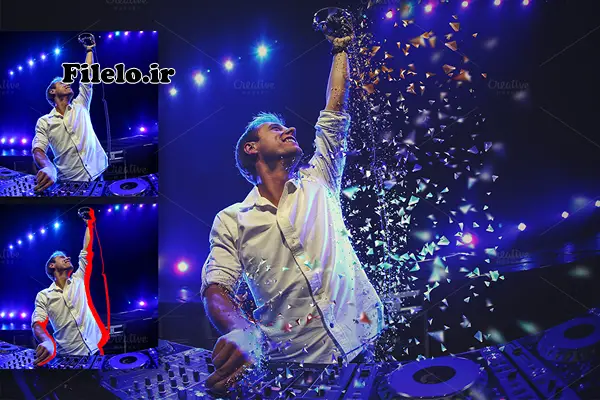
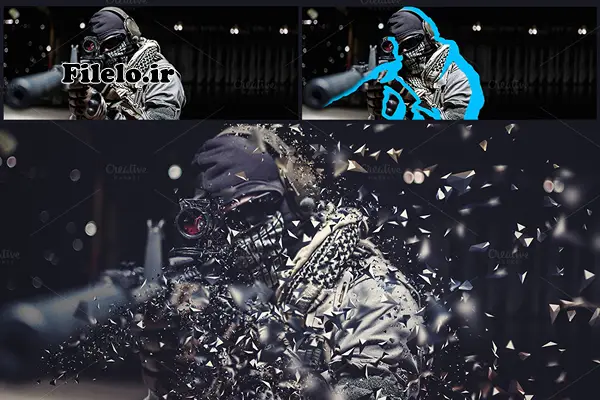
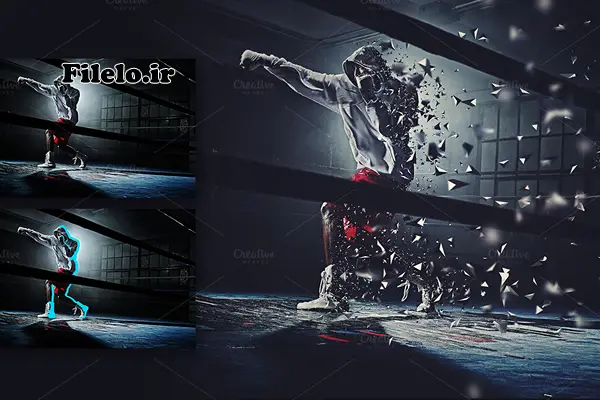
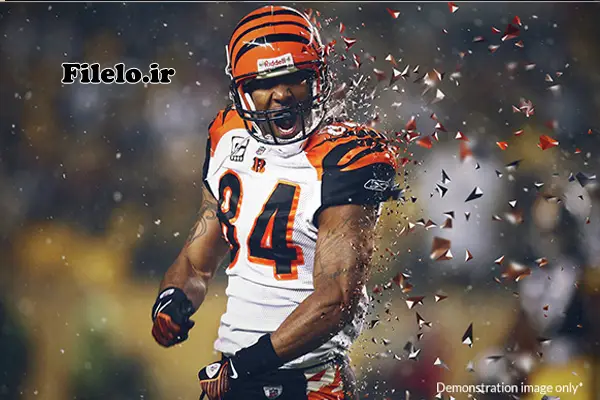
اکشن پراکنده شدن ذرات سهبعدی به شما اجازه میدهد تا افکتهایی مانند پراکنده شدن ذرات سهبعدی روی تصویر خود ایجاد کنید. افکتهای ایجاد شده کاملاً دقیق و واقعگرایانه به نظر میرسند و این ویژگی باعث میشود تا تصاویر شما جلوهای مدرن و حرفهای پیدا کنند. در زیر برخی از ویژگیهای این اکشن را بررسی میکنیم:
اگر به دنبال فایلهای متنوع و باکیفیت هستید، مجموعه اکشن فتوشاپ در سایت فورکی (FourK – 4K) انتخابی مطمئن است.
- حرکت ذرات در چهار جهت: بسته به تصویر شما، میتوانید یکی از چهار جهت حرکت را انتخاب کنید: چپ، راست، بالا و پایین. این انتخاب به شما این امکان را میدهد که افکتها را با توجه به نیاز و سلیقه خود تنظیم کنید.
- نتایج دقیق و حرفهای: این اکشن فتوشاپ برای ایجاد افکتهای شیک و دقیق طراحی شده است. میتوانید جزئیات ریز و دقیق تصویر خود را حفظ کنید.
- سازگاری با نسخههای مختلف فتوشاپ: این اکشن با نسخههای فتوشاپ از CS4 تا CC+ تست شده و کاملاً سازگار است.
برای مشاهده طرحهای مشابه و الهامبخشتر، به بخش فتوشاپ در فورکی مراجعه کنید.
نحوه استفاده از اکشن پراکنده شدن ذرات سهبعدی
برای استفاده از این اکشن، ابتدا باید فتوشاپ خود را آماده کنید. در اینجا چند مرحله ساده برای تنظیم فتوشاپ آورده شده است:
1. نسخه انگلیسی فتوشاپ: این اکشن فقط در نسخه انگلیسی فتوشاپ به درستی کار میکند. اگر از نسخهای به زبان دیگری استفاده میکنید، میتوانید زبان فتوشاپ خود را به انگلیسی تغییر دهید.
2. تنظیمات رنگ و حالت تصویر: برای بهترین نتیجه، از حالت رنگ RGB و عمق رنگ 8 بیتی استفاده کنید. برای تنظیم این موارد، به منوی Image بروید و گزینههای Mode و 8 Bits/Channel را بررسی کنید.
3. تنظیمات لایهها و براشها: پس از راهاندازی اکشن، اطمینان حاصل کنید که ابزار Brush Opacity روی 100% تنظیم شده باشد و گزینه “Add ‘copy’ to Copied Layers and Groups” فعال باشد.
بهترین نتایج با این اکشن
برای بهدست آوردن بهترین نتیجه از اکشن پراکنده شدن ذرات سهبعدی ، توصیه میشود از تصاویر با کیفیت بالا (بین 1500px تا 3500px) استفاده کنید. تصاویر با رزولوشن بالا باعث میشوند که جزئیات بیشتری در افکتها به نمایش گذاشته شوند و نتیجه کار حتی حرفهایتر شود.
یکی از مزایای بزرگ این اکشن، صرفهجویی در زمان است. بهجای انجام کارهای پیچیده و زمانبر به صورت دستی، با اجرای این اکشن میتوانید افکتهای حرفهای را در مدت زمان کوتاهی ایجاد کنید. حتی اگر مبتدی هستید، این ابزار به شما کمک میکند تا افکتهایی بینظیر بسازید بدون اینکه به تجربه زیادی در فتوشاپ نیاز داشته باشید.
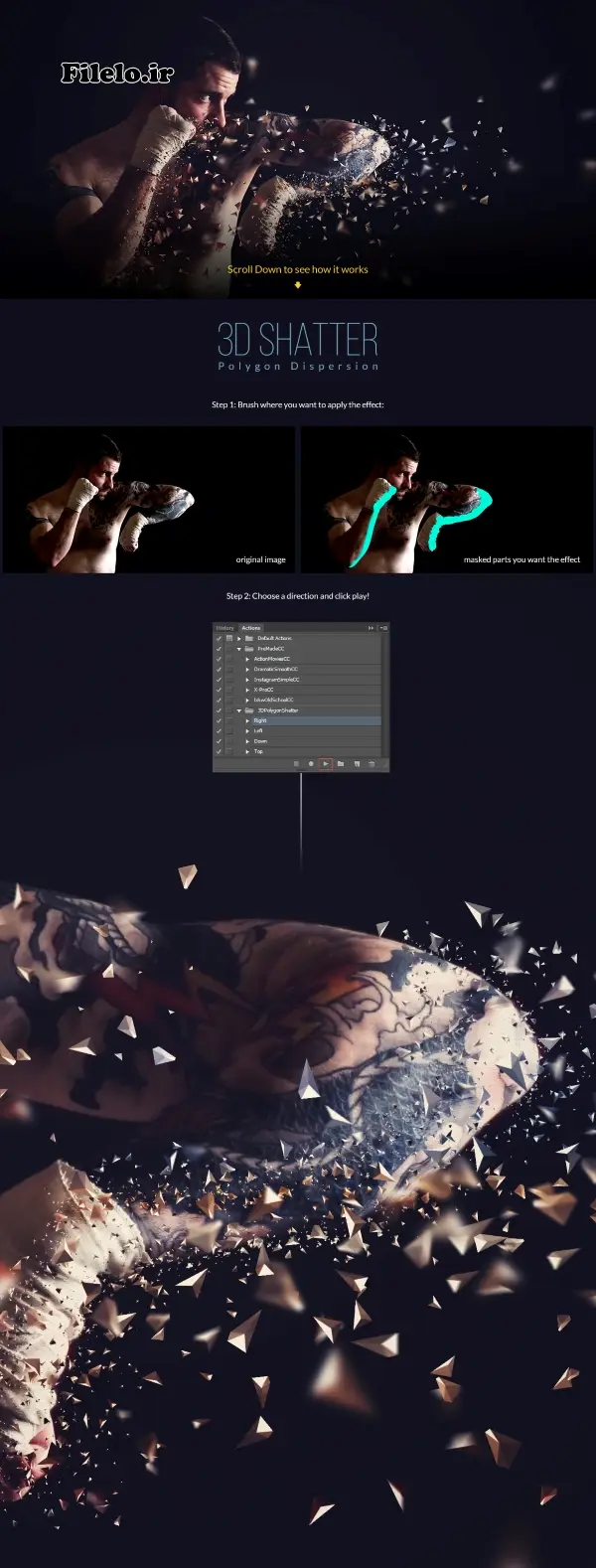
نحوه استفاده از چند اکشن به طور همزمان
برای ایجاد افکتهای پیچیدهتر و خلاقانهتر، میتوانید چند اکشن را به صورت همزمان استفاده کنید. ابتدا یکی از اکشنها را روی تصویر خود اجرا کنید. پس از مشاهده نتیجه، تصویر را ذخیره کرده و دوباره آن را باز کنید. سپس اکشن بعدی را اجرا کنید و لایهها را برای ایجاد افکتهای ترکیبی و پیچیدهتر تنظیم کنید. این فرآیند به شما کمک میکند که با کمترین زمان ممکن، تصاویر بینظیر خلق کنید.
اکشن پراکنده شدن ذرات سهبعدی ابزاری بسیار مفید برای طراحان گرافیک، عکاسان و هر کسی است که به دنبال خلق افکتهای سهبعدی جذاب و پویا برای تصاویر خود است. این اکشن با ویژگیهای قدرتمند و رابط کاربری ساده، به شما کمک میکند تا طراحیهای حرفهای با کمترین زمان و تلاش انجام دهید. برای استفاده بهینه از این ابزار، پیشنهاد میکنیم که عکسهای با وضوح بالا استفاده کنید و همیشه از نسخه انگلیسی فتوشاپ بهره ببرید.
اگر این سبک را میپسندید، محصول مشابه «photoshop ink paint action» گزینههای بیشتری برای شما فراهم میکند.