دانلود وکتور فریم و قاب برای طراحی گرافیک
وکتور فریم و قاب مجموعه ای از طرح های برداری برای تزئین، مشخص کردن محدوده محتوا و ایجاد کادرهای گرافیکی در طرح های چاپی و دیجیتال است. این تصاویر می توانند شامل قاب های ساده و مینیمال، فریم های تزئینی، حاشیه های گل دار، کادرهای کلاسیک، قاب های هندسی و طرح های مناسب عکس و نوشته باشند. استفاده از وکتور قاب به شما کمک می کند بدون طراحی شکل از ابتدا، کادری متناسب با سبک پروژه انتخاب کنید و در صورت قابل ویرایش بودن فایل، رنگ، ضخامت خطوط و ابعاد آن را تغییر دهید.
انواع وکتور فریم و قاب
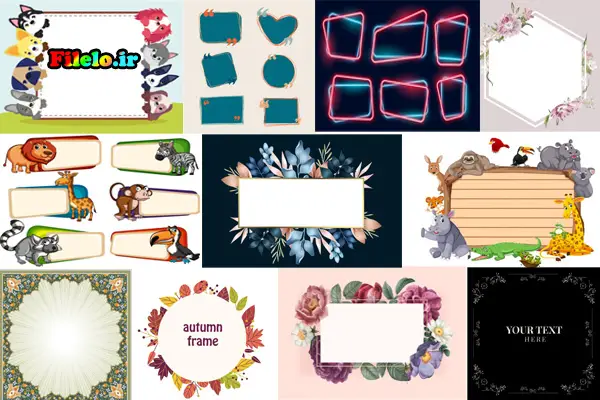
- وکتور قاب کلاسیک و سلطنتی: دارای خطوط منحنی، تزئینات متقارن و جزئیات ornamental؛ مناسب کارت دعوت، گواهی، طرح های رسمی و بسته بندی های لوکس.
- وکتور فریم گل دار و گیاهی: ترکیبی از برگ، شاخه و گل برای کارت تبریک، دعوت نامه، طرح های مناسبتی و محصولات مرتبط با طبیعت.
- وکتور قاب هندسی: شامل کادرهای دایره ای، بیضی، مستطیلی و چندضلعی با فرم های منظم؛ مناسب پوستر، قالب های شبکه های اجتماعی و طراحی های مدرن.
- وکتور قاب مینیمال: با خطوط ساده و تزئینات محدود؛ مناسب زمانی که متن یا تصویر باید عنصر اصلی طرح باقی بماند.
- وکتور فریم عکس: برای قرار دادن عکس در یک محدوده مشخص یا ساخت ترکیب بندی چندتصویری؛ بسته به ساختار فایل ممکن است فقط قاب تزئینی باشد یا برای برش تصویر به ماسک نیاز داشته باشد.
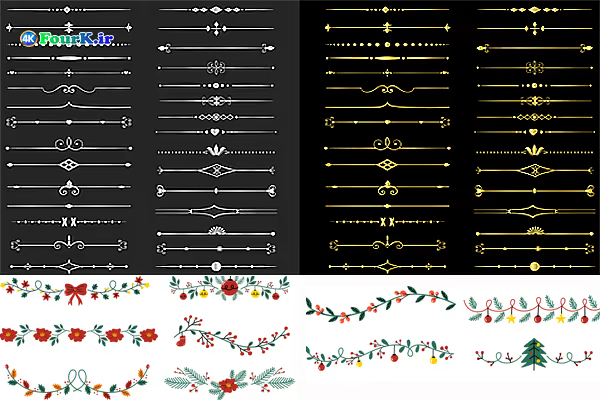
- وکتور حاشیه و گوشه تزئینی: شامل طرح های مناسب لبه صفحه، گوشه کادر و حاشیه های تکرارشونده که می توان از آنها برای تکمیل ترکیب بندی استفاده کرد.
چطور قاب مناسب طرح خود را انتخاب کنیم؟
پیش از انتخاب وکتور فریم، مشخص کنید قاب قرار است چه نقشی داشته باشد: جدا کردن متن از پس زمینه، برجسته کردن عکس، تزئین صفحه یا ایجاد ساختار بصری. برای محتوای رسمی، قاب های متقارن با جزئیات کنترل شده انتخاب مناسبی هستند؛ در طراحی مدرن، کادرهای هندسی و خطوط ساده معمولا هماهنگی بیشتری ایجاد می کنند. برای کارت دعوت و طرح های مناسبتی نیز می توان از قاب های گل دار یا تزئینی استفاده کرد، به شرط آنکه جزئیات قاب با سبک نوشته و سایر عناصر هماهنگ باشد.
به فضای داخلی قاب نیز توجه کنید. اگر متن طولانی یا چند خط اطلاعات در آن قرار می گیرد، فضای کافی برای نوشته در نظر بگیرید. قاب های پرجزئیات ممکن است برای یک عنوان کوتاه مناسب باشند، اما در اطراف متن زیاد خوانایی را کاهش دهند. برای عکس های افقی و عمودی، نسبت ابعاد قاب را با تصویر هماهنگ کنید تا مجبور به کشیدن غیراصولی تصویر یا بریدن بخش های مهم آن نشوید.
ویرایش وکتور فریم در Adobe Illustrator
اگر فایل فریم و قاب به صورت وکتور واقعی و قابل ویرایش ارائه شده باشد، می توانید رنگ خطوط، ضخامت دورخط، اندازه و موقعیت اجزا را متناسب با پروژه تغییر دهید. هنگام تغییر اندازه، نسبت طول و عرض را حفظ کنید تا فرم تزئینات و گوشه ها دچار کشیدگی نشود. در قاب های متقارن، تغییر اندازه از مرکز یا استفاده از ابزارهای هم ترازی می تواند به حفظ تعادل ترکیب کمک کند.
در بعضی فایل ها، قاب از چندین مسیر، گروه یا شکل هم پوشان تشکیل شده است. اگر انتخاب یک قسمت باعث انتخاب کل طرح می شود، پنل Layers و ساختار گروه ها را بررسی کنید. در صورت نیاز می توانید با ورود به گروه یا جدا کردن اجزای آن، بخش مورد نظر را ویرایش کنید؛ اما پیش از باز کردن گروه ها، یک نسخه کپی از فایل نگه دارید تا ساختار اصلی طرح حفظ شود.
قرار دادن عکس داخل فریم با استفاده از ماسک
هر وکتور قاب به صورت خودکار محل قرارگیری عکس نیست. اگر می خواهید عکس فقط در محدوده داخل قاب دیده شود، باید یک شکل مناسب برای برش تصویر داشته باشید. در Illustrator می توانید از Clipping Mask استفاده کنید: شکل مورد نظر را بالای تصویر قرار دهید، شکل و تصویر را انتخاب کنید و از مسیر Object > Clipping Mask > Make ماسک بسازید. قسمت های بیرون از محدوده شکل پنهان می شوند، اما محتوای اصلی تصویر برای ویرایش بعدی باقی می ماند.
اگر وکتور قاب دارای تزئینات ظریف است، بهتر است شکل ماسک را از بخش داخلی کادر بسازید و خود قاب تزئینی را در لایه ای جداگانه روی تصویر نگه دارید. این کار کمک می کند تصویر زیر خطوط و تزئینات قاب قرار بگیرد و هنگام تغییر اندازه یا جابه جایی عکس، اجزای تزئینی ناخواسته پوشانده نشوند. ما در فورکی گرافیک مجموعه متنوعی از وکتورهای قاب، حاشیه و فریم عکس را برای شما طراحان عزیز گردآوری کرده ایم.
نکات مهم برای استفاده از فریم و قاب در چاپ و طراحی دیجیتال
- ضخامت خطوط: خطوط بسیار نازک ممکن است در اندازه کوچک یا چاپ با کیفیت پایین به خوبی دیده نشوند. قاب را در اندازه نهایی بررسی کنید، نه فقط در بزرگ نمایی صفحه نمایش.
- حاشیه امن: برای طرح های چاپی، قاب و نوشته های مهم را بیش از حد به لبه صفحه نزدیک نکنید. میزان فاصله لازم به ابعاد طرح و مشخصات چاپخانه بستگی دارد.
- رنگ و پس زمینه: قاب های روشن روی پس زمینه سفید ممکن است وضوح کمی داشته باشند. کنتراست رنگی را با توجه به محیط استفاده تنظیم کنید.
- خروجی شفاف: اگر به قاب بدون پس زمینه نیاز دارید، هنگام خروجی گرفتن از PNG گزینه پس زمینه شفاف را انتخاب کنید و نتیجه را روی چند رنگ پس زمینه آزمایش کنید.
- فرمت فایل: AI برای ویرایش در Illustrator، SVG برای بسیاری از کاربردهای وب و گرافیک برداری دیجیتال و EPS برای برخی گردش کارهای گرافیکی مناسب است. پیش از استفاده، مطمئن شوید فایل واقعا شامل مسیرهای وکتور است و فقط یک تصویر پیکسلی درون آن قرار نگرفته است.