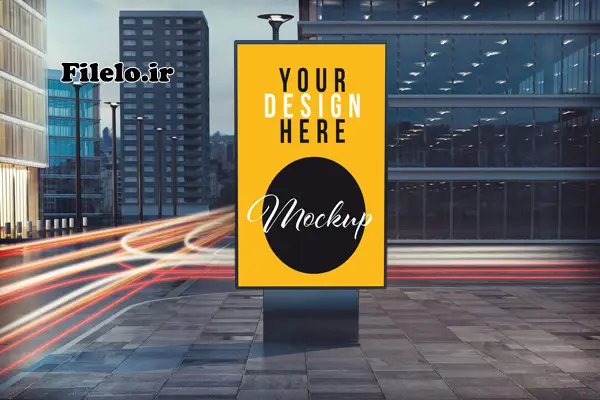
دانلود موکاپ بیلبورد و تابلوی شهری برای نمایش طرح تبلیغاتی
موکاپ بیلبورد و تابلوی شهری برای نمایش طرح های تبلیغاتی در فضایی شبیه محیط واقعی استفاده می شود. با قرار دادن طرح گرافیکی روی تصویر یک بیلبورد، تابلوی خیابانی یا سازه تبلیغاتی شهری، می توانید پیش از اجرای تبلیغات، ظاهر طرح را در ابعاد و شرایط بصری نزدیک به واقعیت بررسی کنید. این موکاپ ها برای ارائه طرح به مشتری، ساخت نمونه کار، آماده سازی پورتفولیو و نمایش ایده های تبلیغاتی کاربرد دارند.
در این دسته می توانید موکاپ های بیلبوردهای بزرگراهی، تابلوهای تبلیغاتی کنار خیابان، سازه های شهری، تابلوهای ایستگاه اتوبوس و فضاهای تبلیغاتی محیطی را متناسب با نوع پروژه انتخاب کنید. تفاوت این تصاویر فقط در شکل تابلو نیست؛ زاویه دوربین، فاصله دید، نور محیط، شلوغی پس زمینه و میزان دیده شدن سطح تبلیغاتی نیز بر نحوه نمایش طرح نهایی تاثیر می گذارد.
انواع موکاپ بیلبورد و تابلوی شهری
- موکاپ بیلبورد بزرگراهی: برای نمایش کمپین های تبلیغاتی بزرگ، معرفی برند و طرح هایی مناسب است که باید از فاصله دور قابل تشخیص باشند. در این نوع موکاپ، خوانایی عنوان و سادگی پیام اهمیت زیادی دارد.
- موکاپ تابلوهای شهری: برای ارائه طرح های تبلیغاتی در خیابان ها، میدان ها و فضاهای عمومی کاربرد دارد و به طراح کمک می کند ترکیب رنگ و پیام را در یک محیط شهری ارزیابی کند.
- موکاپ ایستگاه اتوبوس و سازه های خیابانی: برای نمایش پوسترهای تبلیغاتی و کمپین هایی مناسب است که در سطح دید عابران یا مسافران قرار می گیرند.
- موکاپ تابلوهای دیجیتال شهری: برای شبیه سازی نمایش تبلیغ روی نمایشگرهای بزرگ و محیط های مدرن مناسب است. در این تصاویر باید به بازتاب نور، روشنایی نمایشگر و تضاد رنگی طرح توجه کرد.
- موکاپ تابلوهای چندگانه: امکان نمایش یک کمپین در چند سازه یا چند زاویه را فراهم می کند و برای ارائه مجموعه طرح های هماهنگ یا نمایش کاربرد یک هویت بصری در محیط شهری مناسب است.
چطور موکاپ مناسب طرح خود را انتخاب کنیم؟
تناسب ابعاد طرح با سطح تابلو: نسبت تصویر طرح خود را با فضای تبلیغاتی موکاپ مقایسه کنید. اگر نسبت تصویر متفاوت باشد، ممکن است بخشی از طرح برش بخورد یا برای پر کردن کادر مجبور به کشیدگی آن شوید. بهتر است پیش از ویرایش، محدوده قابل استفاده روی تابلو و نسبت عرض به ارتفاع آن را بررسی کنید.
زاویه دید و پرسپکتیو: در موکاپ هایی که تابلو از زاویه مایل دیده می شود، طرح باید با پرسپکتیو سطح هماهنگ باشد. اگر قصد دارید جزئیات زیادی مانند متن ریز یا اطلاعات تماس نمایش دهید، موکاپی با سطح تابلو بزرگ تر و زاویه دید واضح تر انتخاب کنید تا جزئیات طرح قابل تشخیص بماند.
هماهنگی با نوع تبلیغ: طرح های مینیمال و برندمحور ممکن است روی یک بیلبورد بزرگ بهتر دیده شوند، در حالی که پوسترهای رویداد یا تبلیغات محلی می توانند با موکاپ تابلوهای شهری کوچک تر هماهنگ باشند. هدف ارائه را مشخص کنید: نمایش ایده خلاقانه، بررسی خوانایی پیام یا ارائه حرفه ای به مشتری.
نور و شرایط محیط: نور مستقیم خورشید، سایه ساختمان ها، انعکاس سطح تابلو و روشنایی نمایشگر می توانند رنگ و کنتراست طرح را در تصویر نهایی تغییر دهند. موکاپی انتخاب کنید که شرایط محیطی آن با فضای تبلیغاتی مورد نظر هماهنگ باشد و رنگ های اصلی طرح را بیش از حد تحت تاثیر قرار ندهد.
فضای اطراف تابلو: ساختمان ها، خودروها، درختان و عناصر شهری می توانند به واقعی تر شدن ارائه کمک کنند، اما اگر بیش از حد توجه جلب کنند، تمرکز از طرح تبلیغاتی دور می شود. برای ارائه به مشتری، تصویری را انتخاب کنید که سطح تابلو به اندازه کافی دیده شود و عناصر محیطی با پیام کمپین رقابت نکنند.
نحوه جایگزینی طرح در موکاپ فتوشاپ
بسیاری از موکاپ های PSD از لایه Smart Object برای جایگزینی طرح استفاده می کنند. در این ساختار، تصویر تبلیغاتی داخل یک لایه مشخص قرار دارد و تغییر محتوای آن می تواند بدون بازسازی کل ترکیب، طرح جدید را روی تابلو نمایش دهد. البته روش و میزان ویرایش پذیری به ساختار همان فایل بستگی دارد.
- فایل PSD را در فتوشاپ باز کنید و در پنل Layers به دنبال لایه ای با نام هایی مانند Design، Artwork یا Smart Object بگردید.
- اگر لایه Smart Object مشخص شده است، روی تصویر بندانگشتی آن دوبار کلیک کنید تا محتوای داخلی در سند جداگانه باز شود.
- طرح تبلیغاتی خود را در سند بازشده قرار دهید و اندازه و موقعیت آن را با محدوده طراحی هماهنگ کنید. اگر نسبت تصویر طرح با کادر متفاوت است، به جای کشیدگی غیر اصولی، اندازه یا چیدمان آن را اصلاح کنید.
- سند محتوای Smart Object را ذخیره و پنجره آن را ببندید. فتوشاپ تغییرات را در موکاپ اصلی به روز می کند.
- تصویر نهایی را بررسی کنید تا لبه های طرح، پرسپکتیو، انعکاس ها و سایه ها به درستی نمایش داده شوند. در پایان، فایل قابل ویرایش را جدا از خروجی تصویری نگه دارید.
در فتوشاپ می توان محتوای یک Smart Object را با گزینه Replace Contents نیز جایگزین کرد. با این حال، نتیجه به اندازه و نسبت تصویر جایگزین و تنظیمات لایه موجود وابسته است؛ بنابراین پس از جایگزینی، قاب بندی و نمایش نهایی را کنترل کنید. تیم ما در فورکی گرافیک مجموعه متنوعی از انواع موکاپ های مختلف را برای شما طراحان عزیز گردآوری کرده است.
نکات مهم برای ارائه حرفه ای طرح تبلیغاتی
- متن را در اندازه واقعی بررسی کنید: نوشته ای که در نمای بزرگ مانیتور خوانا به نظر می رسد، ممکن است در تصویر نهایی موکاپ به دلیل فاصله دید یا کوچک بودن سطح تابلو قابل تشخیص نباشد.
- از کشیدگی لوگو و نوشته جلوگیری کنید: تناسب اجزای برند باید حفظ شود. اگر طرح در کادر جای نمی گیرد، چیدمان آن را اصلاح کنید یا موکاپی با نسبت تصویر مناسب تر انتخاب کنید.
- به جزئیات لبه های تابلو توجه کنید: اگر طرح از محدوده سطح تبلیغاتی بیرون زده یا با قاب تابلو تداخل دارد، جایگاه و اندازه آن را اصلاح کنید تا نتیجه نهایی باورپذیر باشد.
- فایل اصلی را حفظ کنید: تغییرات را در نسخه ای از فایل انجام دهید تا در صورت نیاز بتوانید طرح دیگری را جایگزین کنید یا به نسخه اولیه بازگردید.
- هدف موکاپ را مشخص نگه دارید: موکاپ برای ارائه بصری و ارزیابی ایده است؛ به تنهایی جایگزین بررسی ابعاد اجرایی، جنس سازه، کیفیت چاپ یا شرایط واقعی نصب بیلبورد نیست.