استایل در فتوشاپ چیست؟ راهنمای کامل استفاده از استایلهای حرفهای
آیا تا به حال فکر کردهاید که چطور طراحان حرفهای در چند ثانیه افکتهای شگفتانگیزی مثل سایه، درخشش یا برجستگی روی متنها و اشکال خود ایجاد میکنند؟ راز آنها استفاده از استایل فتوشاپ است. استایل در فتوشاپ مجموعهای از افکتهای لایهای (مانند سایهاندازی، درخشش، برجستگی، استروک و...) است که با یک کلیک روی هر لایه قابل اعمال میباشد. این قابلیت فوقالعاده نهتنها زمان طراحی را کاهش میدهد، بلکه امکان حفظ یکپارچگی بصری در پروژههای مختلف را نیز فراهم میکند. در این مطلب شما را با انواع استایلها، روش ایجاد آنها و اصول کلیدی طراحی استایل آشنا خواهیم کرد.
به زبان ساده، استایل فتوشاپ یک افکت از پیش تنظیم شده است که میتوان آن را روی متن، شکل یا هر لایه دیگر اعمال کرد. فتوشاپ دارای استایلهای پیشفرض متعددی است، اما قدرت اصلی این ابزار در قابلیت ذخیرهسازی و استفاده مجدد از استایلهای سفارشی توسط خودتان میباشد.
انواع رایج استایلها عبارتند از:
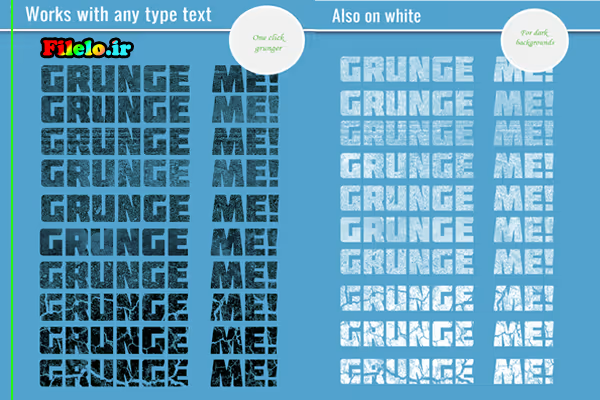
استایلهای سایه (Drop Shadow): برای ایجاد عمق و جدا کردن سوژه از پسزمینه
استایلهای درخشش (Inner/Outer Glow): مناسب برای افکتهای نئونی و نورانی
استایلهای برجستگی (Bevel & Emboss): برای حجمدار کردن متن و اشکال
استایلهای استروک (Stroke): ایجاد حاشیه رنگی دور لایه
استایلهای روکش رنگی (Color/Pattern Overlay): تغییر سریع رنگ یا طرح روی لایه
کاربردهای حیاتی استایلها در فتوشاپ
استفاده از استایل فتوشاپ در پروژههای طراحی، مزایای بیشماری دارد. نخستین و مهمترین کاربرد، افزایش سرعت عمل است. بهجای اینکه هر بار تنظیمات سایه یا برجستگی را از صفر انجام دهید، تنها با یک کلیک استایل مورد نظر را اعمال میکنید.
دومین کاربرد مهم، ایجاد هماهنگی بصری در مجموعهای از طرحها است. فرض کنید در حال طراحی بنرهای مختلف برای یک برند هستید. با ذخیره کردن استایلهای اختصاصی آن برند، میتوانید در تمامی بنرها از افکتهای یکسان روی تیترها استفاده کنید. این کار هویت بصری قویتری به پروژه شما میبخشد.
کاربرد دیگر استایلها در خروجیگیری سریع و ویرایش غیرمخرب است. با غیرفعال کردن یک استایل، لایه به حالت اولیه بازمیگردد و هیچ آسیبی به محتوای اصلی وارد نمیشود. این ویژگی برای طراحانی که دائماً در حال آزمایش افکتهای مختلف هستند، یک نعمت واقعی محسوب میشود.
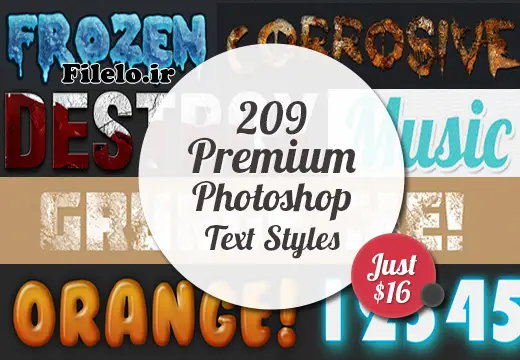
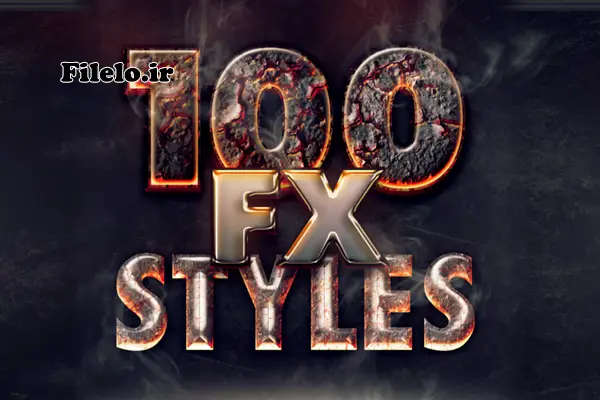
تیم تخصصی سایت فورکی گرافیک انواع استایلهای شیک، مدرون، آماده و حرفهای را برای برای شما گردآوری و فراهم کرده است.
آموزش گامبهگام ایجاد استایل در فتوشاپ
ایجاد یک استایل فتوشاپ سفارشی بسیار ساده است و در کمتر از یک دقیقه انجام میشود. مراحل زیر را با دقت دنبال کنید:
- لایه مورد نظر (متن یا شکل) را در فتوشاپ انتخاب کنید
- از پنل Layers، روی آیکون fx در پایین پنل کلیک کنید
- گزینههای مورد نظر مثل Drop Shadow، Bevel & Emboss یا Gradient Overlay را انتخاب کنید
- تنظیمات دلخواه خود را انجام دهید (میزان فاصله سایه، اندازه برجستگی، نوع گرادینت و...)
- پس از اتمام کار، در پنل Layers، روی کلمه fx راستکلیک کرده و گزینه Copy Layer Style را انتخاب کنید
- برای ذخیره دائمی استایل، پنل Styles را باز کنید (از منوی Window > Styles)
- روی فضای خالی پنل Styles کلیک کرده و گزینه New Style را بزنید
- نامی برای استایل خود انتخاب کنید و OK را بزنید
اکنون استایل شما در پنل Styles ذخیره شده است و میتوانید با یک کلیک آن را روی هر لایه دیگری اعمال کنید.
چه اصولی را در طراحی استایل فتوشاپ رعایت کنیم؟
برای طراحی یک استایل فتوشاپ حرفهای و کاربردی، رعایت اصول زیر ضروری است:
اصل سادگی و خوانایی – اگر استایل شما باعث شود که متن یا سوژه اصلی ناخوانا شود، آن استایل شکست خورده است. همیشه پس از اعمال استایل، کنتراست بین محتوا و پسزمینه را بررسی کنید.
اصل تناسب در تنظیمات – استفاده از سایههای بسیار سنگین یا برجستگیهای غیرطبیعی، ظاهر طرح را آماتوری نشان میدهد. اندازهها و شدت افکتها را با ابعاد پروژه هماهنگ کنید.
اصل قابلیت استفاده مجدد – یک استایل خوب باید روی اندازهها و رزولوشنهای مختلف عملکرد مناسبی داشته باشد. از تنظیمات نسبی (مثل درصد) بهجای مقادیر مطلق (مثل پیکسل) استفاده کنید.
اصل هماهنگی رنگی – رنگهای استفاده شده در استایل (مثل رنگ سایه یا درخشش) باید با پالت رنگی کلی پروژه هماهنگ باشند. استایلهای خنثی و خاکستری معمولاً انعطافپذیرترین گزینه هستند.
مزایای استفاده از استایلهای آماده فتوشاپ
استفاده از استایلهای آماده یک استایل فتوشاپ حرفهای که توسط طراحان دیگر ساخته شده است، مزایای متعددی دارد که در ادامه به مهمترین آنها اشاره میکنیم:
- صرفهجویی عظیم در زمان – بهجای تست کردن تنظیمات مختلف، مستقیماً از نتیجه مطمئن استفاده کنید.
- یادگیری از سبک حرفهایها – بررسی تنظیمات استایلهای آماده به شما نشان میدهد که طراحان حرفهای از چه مقادیری استفاده میکنند.
- الهامبخشی برای ایدههای جدید – دیدن افکتهای متنوع، ذهن شما را برای خلق استایلهای ترکیبی باز میکند.
- یکدستی در پروژههای تیمی – وقتی همه اعضای تیم از یک مجموعه استایل استفاده میکنند، خروجی نهایی کاملاً هماهنگ خواهد بود.
- امکان شخصیسازی سریع – استایلهای آماده به راحتی قابل ویرایش هستند و میتوانید آنها را با نیاز خود تطبیق دهید
نکات کلیدی:
- استایل فتوشاپ مجموعهای از افکتهای لایهای قابل ذخیره و استفاده مجدد است.
- انواع اصلی شامل سایه، درخشش، برجستگی، استروک و روکش رنگی میباشند.
- ایجاد استایل از طریق پنل Layers و ذخیره در پنل Styles انجام میشود.
- اصول کلیدی: سادگی، خوانایی، تناسب و قابلیت استفاده مجدد.
- استایلهای آماده زمان طراحی را به شدت کاهش میدهند و یکدستی پروژه را افزایش میدهند.
نتیجهگیری
در این مطلب به طور کامل بررسی کردیم که استایل فتوشاپ چیست، چه انواعی دارد و چگونه میتوان آن را ایجاد کرد. استایلها یکی از قدرتمندترین ویژگیهای فتوشاپ برای افزایش سرعت و کیفیت طراحی هستند. با یادگیری اصول صحیح طراحی استایل و استفاده هوشمندانه از استایلهای آماده، میتوانید زمان پروژههای خود را تا ۵۰ درصد کاهش دهید و در عین حال خروجیهای حرفهایتری تحویل دهید. از همین امروز شروع کنید و استایلهای شخصی خود را بسازید. تفاوت را در سرعت و کیفیت کارتان احساس خواهید کرد.