دانلود اکشن فتوشاپ برای ویرایش سریع و ایجاد افکت
اکشن فتوشاپ مجموعه ای از مراحل ویرایشی از پیش تنظیم شده است که برای اجرای سریع یک فرایند یا ایجاد جلوه مشخص روی تصویر استفاده می شود. با استفاده از اکشن های آماده می توان برخی ویرایش های تکراری و افکت های تصویری را با چند مرحله اجرا کرد و نتیجه را متناسب با پروژه تغییر داد.
انواع اکشن فتوشاپ
اکشن ها بر اساس نتیجه ای که ایجاد می کنند کاربردهای متفاوتی دارند. اکشن های افکت تصویری، رنگ و نور، سینمایی، قدیمی، نقاشی، کمیک، روتوش و سایر سبک های ویرایشی از انواعی هستند که برای پروژه های مختلف مورد استفاده قرار می گیرند.
اکشن افکت و تغییر ظاهر عکس
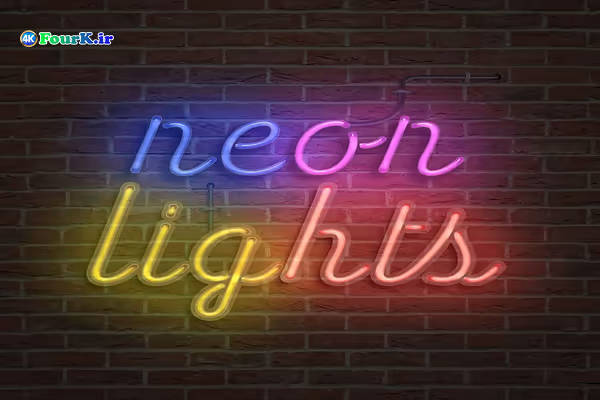
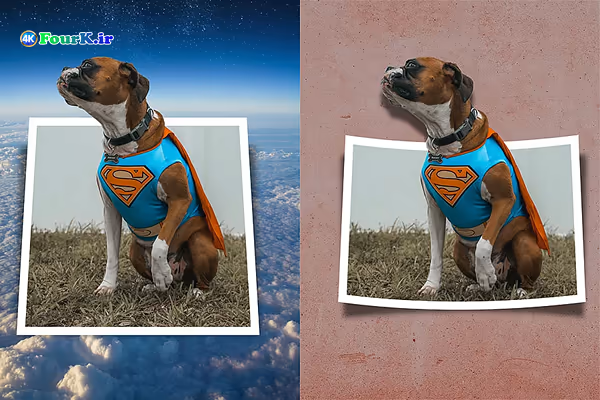
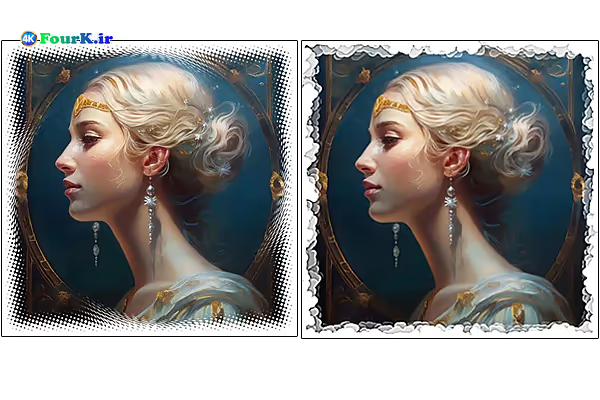
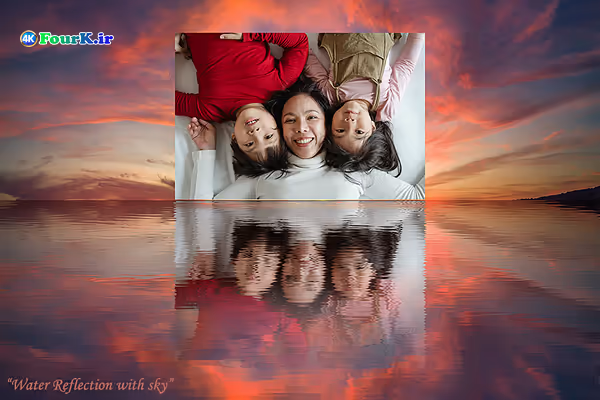
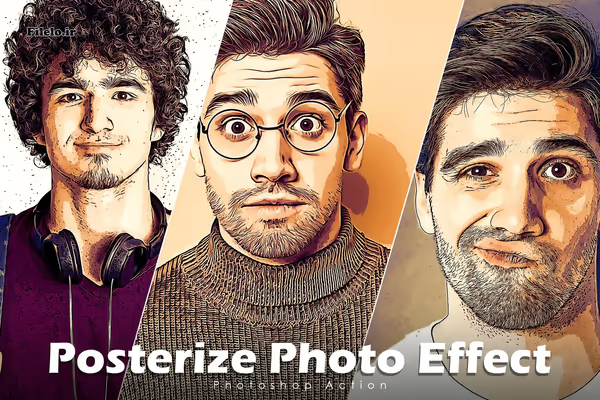
این نوع اکشن برای تغییر فضای بصری تصویر و ایجاد جلوه های مشخص استفاده می شود. افکت های سینمایی، وینتیج، کمیک، نقاشی، گلیچ و جلوه های خلاقانه می توانند با استفاده از اکشن های آماده سریع تر روی تصاویر اعمال شوند.
اکشن رنگ و نور فتوشاپ
اکشن های مربوط به رنگ و نور برای تغییر حال و هوای تصاویر کاربرد دارند. اصلاح تونالیته، افزایش کنتراست، تغییر رنگ و ایجاد ظاهر خاص از جمله کارهایی است که می تواند در قالب یک اکشن از پیش تنظیم شود.
اکشن روتوش عکس
اکشن های روتوش برای ساده تر کردن بخشی از فرایند ویرایش عکس طراحی می شوند. بسته به ساختار اکشن، می توان از آنها برای آماده سازی تصویر و اجرای مجموعه ای از مراحل ویرایشی استفاده کرد و سپس تنظیمات را متناسب با عکس تغییر داد.
اکشن فتوشاپ برای چند تصویر
یکی از کاربردهای مهم اکشن فتوشاپ، اجرای یک مجموعه عملیات روی چند فایل است. Photoshop امکان اجرای یک Action روی گروهی از فایل ها را از طریق Batch فراهم می کند؛ به همین دلیل اکشن های مناسب می توانند برای کارهای تکراری و پردازش مجموعه تصاویر مفید باشند.
اکشن فتوشاپ برای چه پروژه هایی مناسب است؟
- ویرایش و بهبود عکس
- ایجاد افکت های تصویری
- طراحی پوستر و تبلیغات
- آماده سازی تصاویر شبکه های اجتماعی
- ویرایش عکس های پرتره
- ایجاد سبک های سینمایی و هنری
- پردازش مجموعه ای از تصاویر
- اجرای سریع ویرایش های تکراری
چطور اکشن فتوشاپ مناسب را انتخاب کنیم؟
ابتدا نتیجه مورد نظر خود را مشخص کنید و سپس اکشنی را انتخاب کنید که همان نوع تغییر را ایجاد می کند. سبک تصویر، شدت افکت، امکان تغییر تنظیمات و سازگاری اکشن با فرایند کاری شما نیز اهمیت دارد. بهتر است اکشن هایی انتخاب شوند که امکان کنترل یا ویرایش مراحل آنها پس از اجرا وجود داشته باشد.
آیا نتیجه اکشن قابل ویرایش است؟
بسته به ساختار اکشن، بسیاری از مراحل آن قابل بررسی و تغییر هستند. Photoshop امکان مشاهده مراحل یک Action و ویرایش آنها را فراهم می کند؛ بنابراین یک اکشن آماده لزوما به معنای نتیجه کاملا ثابت نیست و می توان در برخی موارد روند اجرای آن را متناسب با نیاز پروژه تغییر داد.
تفاوت اکشن فتوشاپ با پریست و افکت چیست؟
اکشن مجموعه ای از عملیات پشت سر هم است که می تواند یک فرایند ویرایشی را اجرا کند. پریست معمولا مجموعه ای از تنظیمات آماده برای یک ابزار یا قابلیت مشخص است، در حالی که افکت بیشتر به نتیجه یا ظاهر ایجاد شده روی تصویر اشاره دارد. بنابراین اکشن می تواند شامل چندین مرحله برای رسیدن به یک نتیجه مشخص باشد.
نکاتی برای انتخاب اکشن فتوشاپ
پیش از استفاده، سبک تصویر و نتیجه مورد نظر را با نمونه خروجی اکشن مقایسه کنید. اکشن های بسیار شدید ممکن است روی همه تصاویر نتیجه یکسانی نداشته باشند؛ زیرا نور، رنگ، کنتراست و ساختار هر تصویر متفاوت است. برای کار حرفه ای بهتر است امکان تنظیم یا کاهش شدت نتیجه پس از اجرای اکشن نیز در نظر گرفته شود.