کلاژ فتوشاپ برای ترکیب چند تصویر در یک طرح
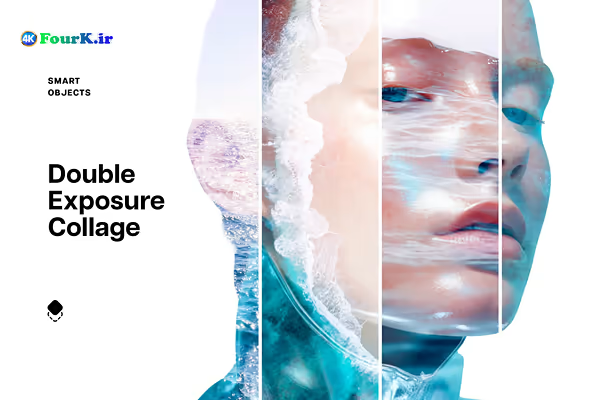
کلاژ فتوشاپ روشی برای قرار دادن چند تصویر، عکس یا عنصر گرافیکی در یک ترکیب واحد است تا یک تصویر جدید با مفهوم و ساختار مشخص ایجاد شود. برخلاف قرار دادن ساده چند عکس کنار یکدیگر، در طراحی کلاژ می توان اندازه، موقعیت، برش، فاصله، رنگ و نحوه قرارگیری هر تصویر را کنترل کرد و در نهایت یک ترکیب هماهنگ ساخت.
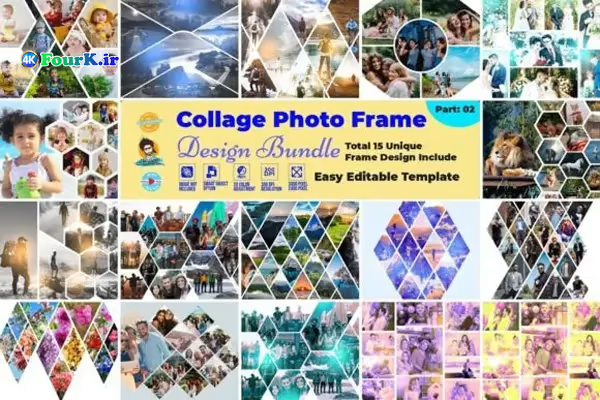
کلاژ در فتوشاپ فقط یک روش برای کنار هم گذاشتن عکس ها نیست. می توان از آن برای نمایش چند بخش از یک موضوع، مقایسه تصاویر، روایت یک اتفاق، معرفی محصول یا ایجاد یک طرح تبلیغاتی استفاده کرد. فایل های آماده کلاژ فتوشاپ نیز می توانند بخش زیادی از مراحل ساخت ترکیب را ساده کنند و به طراح اجازه دهند تصاویر خود را در ساختار از پیش طراحی شده قرار دهد.
کلاژ فتوشاپ چه کاربردهایی دارد؟
- نمایش چند عکس در یک قاب: چند تصویر مرتبط را می توان بدون نیاز به انتشار جداگانه در یک طرح نمایش داد.
- روایت تصویری: تصاویر مختلف یک سفر، مراسم یا روند انجام یک کار را می توان به ترتیب مشخص کنار هم قرار داد.
- معرفی محصول: چند زاویه، ویژگی یا جزئیات یک محصول در یک ترکیب قابل نمایش است.
- محتوای شبکه های اجتماعی: برای پست، استوری و کاورهایی که نیاز به نمایش چند تصویر دارند کاربرد دارد.
- طراحی تبلیغاتی: می توان چند تصویر مرتبط با یک کمپین یا موضوع را در یک طرح واحد ترکیب کرد.
- آلبوم و خاطرات تصویری: عکس های یک رویداد یا مجموعه شخصی را می توان در قالب یک ترکیب منظم ارائه کرد.
چه عکس هایی برای کلاژ مناسب هستند؟
انتخاب تصاویر مناسب یکی از مهمترین مراحل ساخت کلاژ است. عکس هایی که از نظر موضوع، رنگ، نور یا سبک تصویری ارتباطی با یکدیگر دارند، معمولا ترکیب منسجم تری ایجاد می کنند. برای مثال، عکس های یک سفر، مراحل مختلف یک پروژه، زوایای گوناگون یک محصول یا تصاویر یک مراسم می توانند مجموعه مناسبی برای طراحی کلاژ باشند.
لازم نیست همه تصاویر کاملا مشابه باشند، اما بهتر است میان آنها یک ویژگی مشترک وجود داشته باشد. هماهنگی رنگی، پس زمینه مشابه یا یک موضوع مشترک می تواند باعث شود عکس های متفاوت در کنار هم بخشی از یک طرح واحد به نظر برسند.
مزیت استفاده از فایل آماده کلاژ فتوشاپ
فایل های آماده کلاژ می توانند ساختار اصلی ترکیب را از قبل در اختیار طراح قرار دهند. در صورتی که فایل دارای لایه های قابل ویرایش باشد، معمولا می توان تصاویر نمونه را با عکس های دلخواه جایگزین کرد و بخش هایی مانند اندازه، موقعیت یا برخی عناصر طرح را تغییر داد. این روش برای زمانی کاربردی است که می خواهید در مدت کوتاه چند تصویر را در یک قالب منظم ارائه کنید.
پیش از استفاده بهتر است نوع فایل، قابلیت ویرایش لایه ها و نسخه مورد نیاز فتوشاپ را بررسی کنید. بعضی فایل های کلاژ برای یک نسبت تصویر یا اندازه مشخص طراحی شده اند و ممکن است برای خروجی دیگری به تغییر ابعاد یا جابه جایی عناصر نیاز داشته باشند.
نکات مهم برای طراحی کلاژ حرفه ای
- قبل از شروع، موضوع و هدف اصلی کلاژ را مشخص کنید.
- تصاویر را بر اساس ارتباط موضوعی یا هماهنگی بصری انتخاب کنید.
- از قرار دادن تعداد زیادی تصویر بدون فضای کافی خودداری کنید.
- اندازه تصاویر را بر اساس اهمیت هر بخش تنظیم کنید.
- فاصله میان تصاویر را در سراسر طرح تا حد امکان هماهنگ نگه دارید.
- در صورت استفاده تبلیغاتی، فضای کافی برای عنوان و اطلاعات مهم در نظر بگیرید.
- خروجی نهایی را متناسب با کاربرد آن، برای نمایش دیجیتال یا چاپ آماده کنید.
کلاژ فتوشاپ برای شبکه های اجتماعی
در شبکه های اجتماعی، کلاژ می تواند چند تصویر مرتبط را در یک محتوای واحد نمایش دهد و از پراکنده شدن اطلاعات جلوگیری کند. برای مثال، در معرفی یک محصول می توان نمای کلی، جزئیات و نحوه استفاده را در یک ترکیب قرار داد. در محتوای سفر نیز چند عکس از یک مقصد می تواند در یک پست یا استوری کنار هم قرار بگیرد.
برای چنین کاربردی، نسبت تصویر نهایی اهمیت زیادی دارد. بهتر است قبل از طراحی مشخص کنید کلاژ قرار است برای پست، استوری یا کاور استفاده شود تا تصاویر و فضای متن از ابتدا متناسب با ابعاد خروجی تنظیم شوند.