آموزش افزایش قد در فتوشاپ در 60 ثانیه
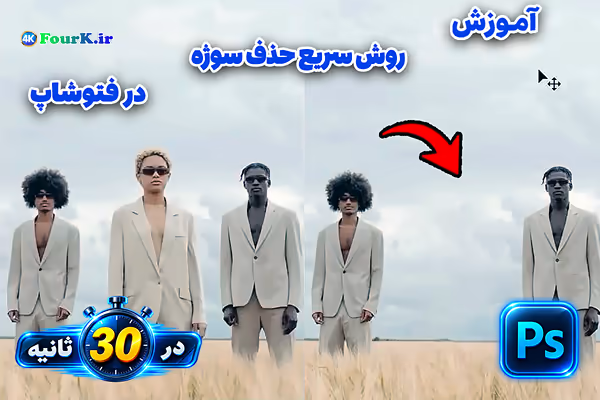
اگر میخواهید تنها در چند ثانیه قد یک سوژه را در تصویر افزایش دهید، فتوشاپ ابزارهای مناسبی برای انجام این کار در اختیار شما قرار میدهد. در این آموزش، دقیقاً مراحل انجامشده در ویدئو را به همان ترتیب دنبال میکنیم. ابتدا سوژه از تصویر جدا میشود، فضای خالی موردنیاز در پسزمینه بازسازی خواهد شد و در نهایت با استفاده از ابزار Transform، ارتفاع سوژه افزایش پیدا میکند تا نتیجهای طبیعی و حرفهای به دست آید.
مرحله ۱: انتخاب سوژه
از نوار ابزار، Object Selection Tool را انتخاب کنید. سپس با کشیدن موس دور سوژه، تمام محدوده بدن را انتخاب کنید تا سوژه بهطور کامل در محدوده انتخاب قرار گیرد.
مرحله ۲: ایجاد لایه جدید از سوژه
پس از انتخاب سوژه، کلیدهای Ctrl + J را همزمان فشار دهید تا یک لایه جدید فقط از بخش انتخابشده ایجاد شود. این لایه برای افزایش قد سوژه استفاده خواهد شد.
مرحله ۳: انتخاب پیکسلهای سوژه
در پنل Layers روی لایه جدید راستکلیک کرده و گزینه Select Pixels را انتخاب کنید تا تمام پیکسلهای مربوط به سوژه مجدداً انتخاب شوند.
مرحله ۴: تهیه نسخه کپی از لایه اصلی
یک نسخه کپی از لایه اصلی ایجاد کرده و آن را انتخاب کنید. این لایه برای بازسازی پسزمینه پس از حذف سوژه مورد استفاده قرار میگیرد.
مرحله ۵: افزایش محدوده انتخاب
از منوی Select گزینه Modify و سپس Expand را انتخاب کنید. مقدار Expand By را روی 5 Pixels قرار دهید تا محدوده انتخاب کمی بزرگتر شود و بازسازی پسزمینه طبیعیتر انجام شود.
مرحله ۶: حذف سوژه از پسزمینه
از نوار ابزار، در بخش Healing Brush Tool گزینه Remove Tool را انتخاب کنید. سپس روی تمام محدوده انتخابشده درگ کنید تا سوژه از تصویر حذف شده و پسزمینه بهصورت هوشمند بازسازی شود.
مرحله ۷: لغو حالت انتخاب
پس از پایان بازسازی پسزمینه، از منوی Select گزینه Deselect را انتخاب کنید تا محدوده انتخاب حذف شود.
مرحله ۸: افزایش ارتفاع سوژه
در پنل Layers، لایهای که فقط شامل سوژه است را انتخاب کنید. سپس کلیدهای Ctrl + T را فشار دهید تا ابزار Free Transform فعال شود. اکنون دستگیره بالایی کادر Transform را به سمت بالا بکشید تا قد سوژه به میزان دلخواه افزایش پیدا کند. پس از رسیدن به نتیجه مناسب، تغییرات را تأیید کنید.
نکات حرفهای
مراحل بالا دقیقاً مطابق آموزش ویدئو هستند، اما رعایت نکات زیر باعث میشود خروجی طبیعیتر و حرفهایتر به نظر برسد.
مقدار افزایش قد را کنترل کنید
کشیدن بیش از حد سوژه باعث کشیدگی غیرطبیعی لباس، صورت و اندام میشود. معمولاً افزایش ملایم ارتفاع نتیجه واقعگرایانهتری ایجاد میکند.
از Smart Object استفاده کنید
قبل از اجرای Free Transform، لایه سوژه را به Smart Object تبدیل کنید تا در صورت نیاز بتوانید مقدار تغییرات را بدون افت کیفیت اصلاح کنید.
بازسازی پسزمینه را بررسی کنید
پس از استفاده از Remove Tool، بخشهای بازسازیشده را با دقت بررسی کنید. اگر الگوها، خطوط یا بافت تصویر دچار ایراد شده باشند، میتوانید آنها را با Clone Stamp یا Healing Brush اصلاح کنید.
تناسب اندام را حفظ کنید
پس از افزایش قد، تصویر را در اندازه واقعی مشاهده کنید و نسبت بین سر، بالاتنه و پاها را بررسی نمایید. هدف از این تکنیک، طبیعیتر نشان دادن سوژه است، نه ایجاد تغییرات اغراقآمیز.
نتیجه را با تصویر اصلی مقایسه کنید
در پایان، لایه ویرایششده را چند بار خاموش و روشن کنید تا تفاوت قبل و بعد از ویرایش را بررسی کنید. این کار کمک میکند اگر تغییرات بیش از حد بودهاند، قبل از ذخیره تصویر آنها را اصلاح کنید.
با استفاده از این روش میتوانید تنها در کمتر از یک دقیقه قد سوژه را افزایش دهید و بدون نیاز به ویرایشهای پیچیده، تصاویر پرتره و تبلیغاتی طبیعی و جذابتری ایجاد کنید.