آموزش ایلوستریتور برای طراحی وکتور و اجرای ایده های گرافیکی
یادگیری Adobe Illustrator زمانی کاربردی تر می شود که هر ابزار را در ارتباط با یک مسئله واقعی طراحی بشناسید. این نرم افزار برای ساخت و ویرایش تصاویر برداری، طراحی نشانه و لوگو، تصویرسازی، تایپوگرافی، آیکون و آماده سازی طرح های گرافیکی کاربرد دارد. برخلاف تصاویر پیکسلی، طرح های برداری را می توان در اندازه های مختلف تغییر داد، بدون اینکه کیفیت لبه های آن ها مانند تصاویر پیکسلی افت کند.
در این دسته از فورکی گرافیک، آموزش های ایلوستریتور با تمرکز بر ترفندها، تکنیک ها و قابلیت های کاربردی نرم افزار ارائه می شوند. هر آموزش می تواند یک روش مشخص را توضیح دهد تا هنگام طراحی، برای یادگیری یک ابزار یا حل یک مشکل نیازی به تماشای یک دوره طولانی نداشته باشید.
آموزش های کوتاه ایلوستریتور چه کمکی به طراحان می کنند؟
در روند طراحی، گاهی فقط لازم است روش ساخت یک افکت، اصلاح یک مسیر یا ترکیب چند شکل را یاد بگیرید. آموزش های کوتاه برای همین نیاز مناسب هستند؛ زیرا توجه را روی یک تکنیک مشخص نگه می دارند و امکان اجرای سریع آن را در پروژه فراهم می کنند.
برای نتیجه بهتر، پس از مشاهده هر ویدیو همان مراحل را در محیط نرم افزار تکرار کنید. سپس با تغییر رنگ، اندازه، شکل یا تنظیمات، نتیجه را روی یک طرح دیگر امتحان کنید. این تمرین کمک می کند به جای حفظ کردن مراحل، منطق عملکرد ابزار را یاد بگیرید.
در آموزش ایلوستریتور چه موضوعاتی را یاد می گیرید؟
موضوع آموزش ها می تواند از ترفندهای ساده برای افزایش سرعت کار تا روش های ساخت آثار گرافیکی پیچیده تر را در بر بگیرد. مهم ترین زمینه های یادگیری عبارت اند از:
- طراحی لوگو و نشانه با ترکیب شکل های ساده و مسیرهای برداری
- ساخت آیکون، نماد و عناصر گرافیکی هماهنگ
- طراحی حروف، تایپوگرافی و افکت های متنی
- ایجاد گرادیان، تغییر رنگ و هماهنگ سازی رنگ های یک طرح
- ترسیم خطوط منحنی و ویرایش نقاط و مسیرها
- ترکیب، تفریق و برش شکل ها برای ساخت فرم های جدید
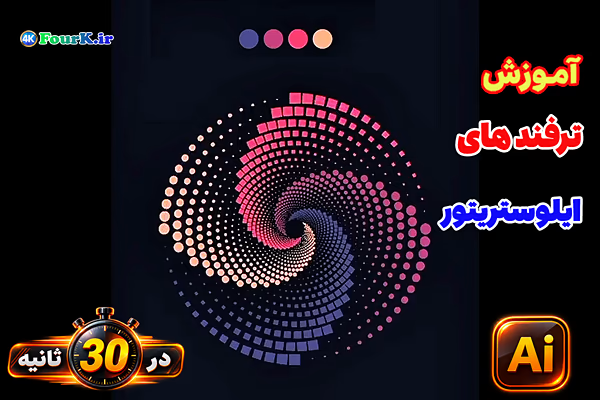
- ساخت الگوهای تکرارشونده، عناصر تزئینی و طرح های هندسی
- استفاده از ابزارهای انتخاب، تراز کردن و مرتب سازی اشیا
- ساخت تصویرسازی های ساده و تبدیل طرح اولیه به اثر برداری
- آماده سازی خروجی مناسب برای چاپ، وب و استفاده در نرم افزارهای دیگر
ترفندهای کاربردی برای کنترل دقیق شکل ها و مسیرها
یکی از بخش های مهم کار با ایلوستریتور، شناخت مسیرهای برداری و نقاطی است که شکل ها را می سازند. با ویرایش Anchor Point و دسته های کنترل منحنی می توانید فرم مسیر را اصلاح کنید، گوشه های تیز بسازید یا منحنی های نرم تری به وجود آورید. این مهارت در طراحی لوگو، آیکون و تصویرسازی اهمیت زیادی دارد؛ زیرا حتی تغییر کوچک در یک نقطه ممکن است ظاهر نهایی طرح را تغییر دهد.
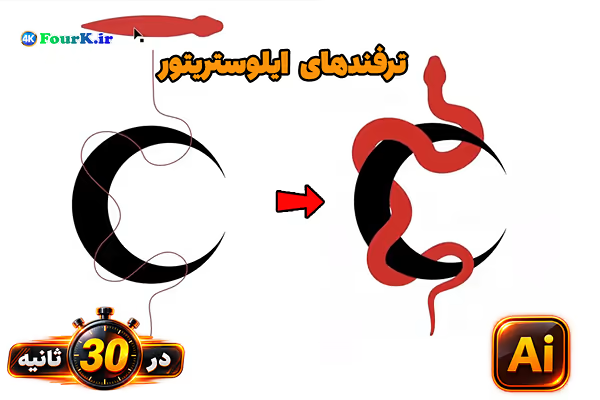
ابزارهایی مانند Shape Builder و گزینه های پنل Pathfinder نیز برای ترکیب یا کم کردن بخش هایی از شکل ها مفید هستند. برای مثال، می توانید با هم پوشانی چند دایره و مستطیل، یک نماد اختصاصی بسازید یا بخش های اضافی را حذف کنید. یادگیری تفاوت این روش ها کمک می کند برای هر مسئله، راه ساده تر و قابل کنترل تری انتخاب کنید.
ساخت افکت های متنی و طرح های گرافیکی
ایلوستریتور فقط برای ترسیم شکل نیست. با تنظیم ویژگی های متن، انتخاب فونت مناسب، تغییر فاصله حروف و استفاده از رنگ، گرادیان و افکت ها می توان تیترهای گرافیکی، لوگوتایپ و نوشته های تزئینی طراحی کرد. همچنین امکان قرار دادن متن روی مسیر وجود دارد؛ قابلیتی که برای طراحی نشان های دایره ای، نوشته های منحنی و ترکیب متن با نمادها کاربرد دارد.
در ساخت افکت های متنی، بهتر است ابتدا خوانایی نوشته را حفظ کنید و سپس سراغ جلوه های بصری بروید. اگر قرار است فایل را برای شخص دیگری ارسال کنید، پیش از تبدیل متن به شکل های برداری، یک نسخه قابل ویرایش نگه دارید. تبدیل متن به Outline می تواند وابستگی به فونت نصب شده را کاهش دهد، اما پس از آن ویرایش نوشته مانند متن معمولی امکان پذیر نیست.
انتخاب روش مناسب برای خروجی گرفتن از طرح
نوع خروجی باید با کاربرد نهایی فایل هماهنگ باشد. برای ادامه ویرایش در ایلوستریتور، فرمت AI مناسب است؛ SVG بیشتر برای گرافیک برداری وب کاربرد دارد و PDF می تواند برای تحویل طرح و بسیاری از فرایندهای چاپ مناسب باشد. فرمت PNG نیز برای خروجی تصویری با پس زمینه شفاف یا استفاده در محیط هایی که فایل برداری لازم ندارند، گزینه مفیدی است.
پیش از ذخیره فایل نهایی، اندازه صفحه، محدوده طرح، فونت ها، رنگ ها و وجود اشیای ناخواسته را بررسی کنید. اگر طرح برای چاپ آماده می شود، مشخصات رنگ و الزامات چاپخانه را نیز در نظر بگیرید؛ زیرا تنظیمات مناسب به نوع محصول چاپی و روش تولید بستگی دارد. برای استفاده در وب، ابعاد خروجی و حجم فایل را متناسب با محل نمایش انتخاب کنید.
چطور از آموزش های ایلوستریتور نتیجه بهتری بگیریم؟
برای یادگیری هدفمند، به جای دنبال کردن تصادفی آموزش ها، موضوعات را بر اساس نیاز فعلی خود انتخاب کنید. اگر در ابتدای مسیر هستید، ابتدا با انتخاب اشیا، شکل های پایه، رنگ ها و مسیرها آشنا شوید. سپس سراغ ترکیب شکل ها، کار با متن، طراحی نماد و تکنیک های پیشرفته تر بروید.
اگر هم از قبل با نرم افزار کار کرده اید، مستقیما آموزش مرتبط با مشکل پروژه خود را پیدا کنید. برای مثال، هنگام ساخت لوگو می توانید روی کنترل منحنی ها و تراز دقیق تمرکز کنید و برای طراحی پوستر، آموزش های مربوط به تایپوگرافی، رنگ و ترکیب بندی را دنبال کنید. پس از اجرای تکنیک، فایل را ذخیره کنید و در صورت امکان یک نسخه جداگانه برای آزمایش تغییرات نگه دارید. برای آموزش سایر نرم افزارهای گرافیک از بخش آموزش سایت بازدید نمایید.